2.2Acceso al espacio personal |
|

|
Índice del
tema: 1. Alta como usuario de BSCW 2. Acceso al espacio de usuario |
Como se adelantaba en el tema anterior, existe la posibilidad de que cualquier usuario pueda aprovechar de forma gratuita para su trabajo en colaboración un gran servidor de BSCW a nivel mundial, o bien instalar su propio servidor consiguiendo el software de BSCW de forma también gratuita si dicho servidor se utiliza con propósitos educativos.
En este tema se describirá la forma de acceder a un servidor de BSCW existente en la web. En este caso, al servidor BSCW original residente en dos instituciones alemanas: Fraunhofer FIT, que investiga en el campo de la computación aplicada a los procesos orientados a las personas, y OrbiTeam, empresa de software que proporciona desarrollo y mantenimiento a los sistemas BSCW.


1. Alta como usuario de BSCW
Antes de usar BSCW el interesado debe registrarse como usuario de un servidor de BSCW. Tras un sencillo procedimiento de identificación donde el usuario "se da a conocer" al servidor de BSCW, éste se convierte en usuario registrado. Básicamente el usuario se identifica mediante una combinación de:
- nombre de usuario
- contraseña
- dirección de correo electrónico
Usando su nombre y contraseña un usuario puede acceder a sus carpetas y espacios de trabajo desde cualquier ordenador con acceso a Internet.
Procedimiento de registro
En primer lugar hay que acudir a la página de entrada al servidor público de BSCW. Ésta es:
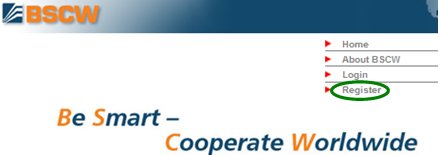
Cuando uno ya es usuario registrado de BSCW debe utilizar el enlace Login (entrada) situado en esta página. Entretanto, es preciso utilizar el enlace Register (registro) para comenzar a identificarse ante el sistema.
Nota: aunque estos enlaces figuran en inglés ya que se trata de un servidor a nivel mundial, la interfaz de BSCW es multilingüe, de modo que enseguida comenzará a ofrecer pantallas en español debido a que detecta el idioma del navegador web desde el que se está accediendo.
Al hacer clic en Register se accede al siguiente formulario:
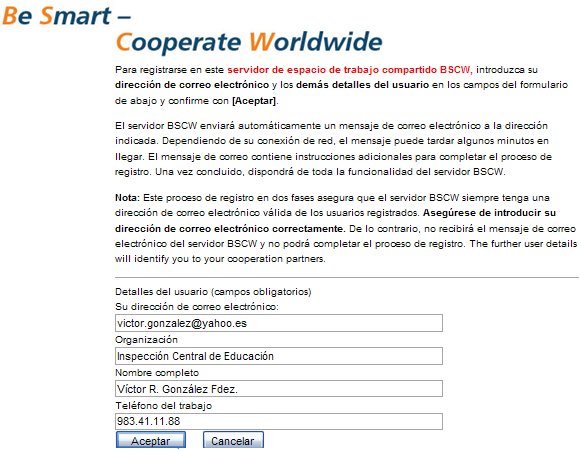
donde, por una parte, se informa al usuario de los pasos de los que
consistirá el proceso de registro y, por otra, se le solicitará básicamente
la información personal antes mencionada. Al hacer clic en Aceptar
concluye la primera fase del registro:
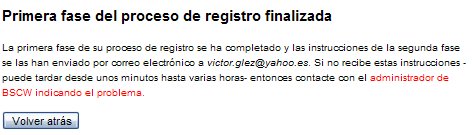
El sistema acaba de enviar a la dirección de correo especificada un
mensaje del administrador del sistema BSCW:

que contiene instrucciones para completar el proceso de registro:

Esencialmente se trata de hacer clic en el enlace que se proporciona justo
debajo
del texto
Regístrese ahora:, lo que abrirá otra sesión del navegador web con
el formulario donde se solicita la introducción del nombre de usuario que a
a partir de ahora identificará unívocamente a dicho usuario en el sistema,
así como su contraseña:
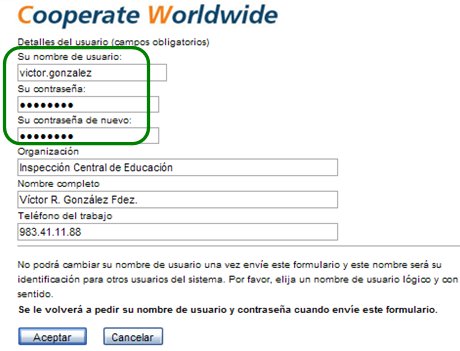
Nota: es recomendable elegir un nombre exento de caracteres especiales, ñ o tildes, aunque puede contener puntos, guiones bajos o números.
Existe la posibilidad de que el nombre de usuario elegido haya sido previamente registrado por otro usuario asociado a su dirección de correo electrónico. En este caso el sistema informa de ello y ofrece distintas opciones. Si es la primera vez que se accede a este sistema la única posibilidad es que se elija un nuevo nombre de usuario en la parte inferior:
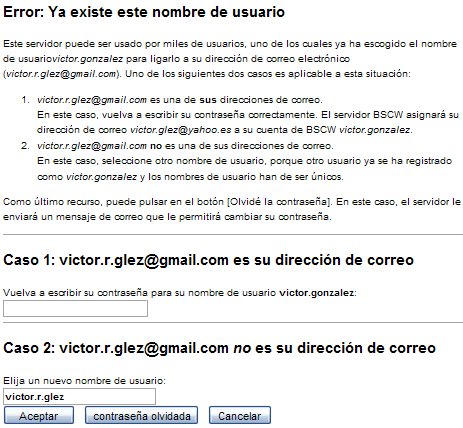
de modo que al hacer clic en Aceptar el sistema vuelve a la pantalla anterior para introducir la contraseña de este nuevo nombre de usuario.
Una vez se hace clic en Aceptar el sistema procesa la información y pide una nueva identificación pero esta vez ya para entrar en el espacio personal del usuario:
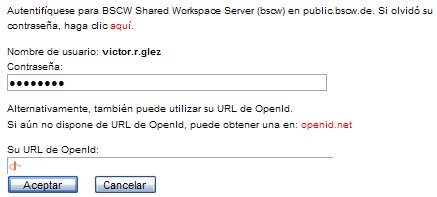
Antes, el sistema muestra un extenso mensaje informando al usuario (en
inglés) acerca de los términos de uso gratuito de BSCW:
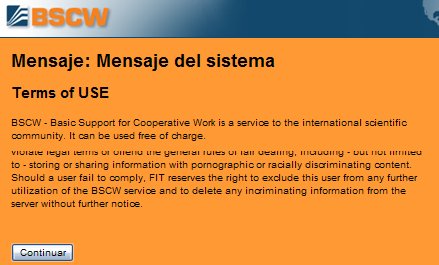
Cuando se hace clic en Continuar se accede por primera vez a lo
que podríamos decir que es el escritorio personal del usuario en el sistema
BSCW, la página de Inicio:
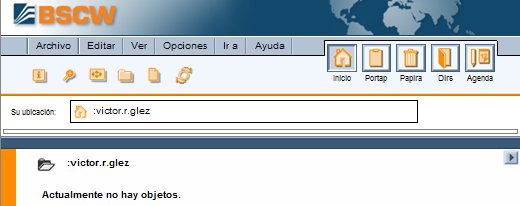
que muestra en la parte inferior una carpeta con el nombre del usuario
(diríamos que se trata de la carpeta raíz de este usuario) vacía todavía,
obviamente, de objetos.
Si se desea finalizar (cerrar) esta primera sesión como usuario
registrado de BSCW, no hay más que desplegar el menú Archivo y elegir
la opción Desconexión:
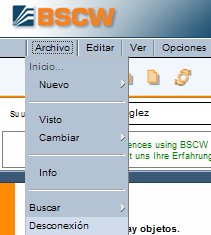
lo que hace retornar el navegador a la
página de entrada al servidor de BSCW.
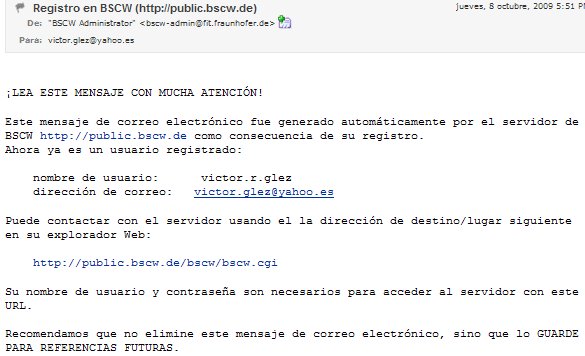
Simultáneamente a lo anterior, el servidor de BSCW ha enviado a la bandeja de correo del usuario un segundo mensaje:

donde se le confirma el registro en el sistema, se le recuerda la página web
principal donde debe acceder la próxima vez que desee entrar al sistema y se
le ofrecen una serie de instrucciones para referencia futura (no es muy
importante tenerlas en cuenta ahora pero sí es recomendable guardar este
mensaje; y en el próximo tema se hará referencia a ellas):
Nota: téngase en cuenta que si a la hora del registro se facilita la dirección de correo electrónico de la intranet laboral, los mensajes enviados por BSCW al usuario sólo podrán leerse desde dicha intranet.

2. Acceso al espacio de usuario
Una vez el usuario se ha registrado, cuando desea acceder a su espacio
personal, no tiene más que acudir a la página de entrada y hacer clic en
Login (entrada):
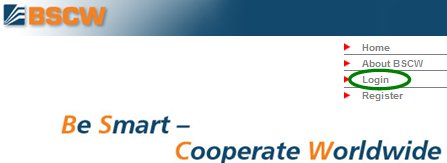
lo que lo conduce de nuevo al formulario de introducción de nombre de
usuario y contraseña:
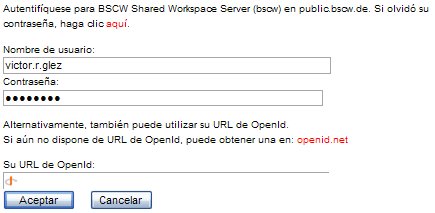
y, a partir de aquí, a la página de inicio del espacio personal.
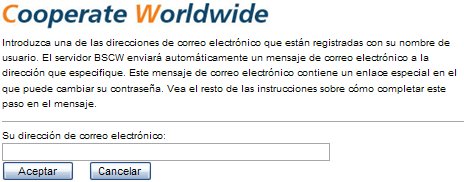
Nota: si en algún momento se olvida la contraseña de acceso al sistema, se puede hacer clic en el enlace Si olvidó su contraseña haga clic aquí y se obtiene un formulario donde, introduciendo la dirección de correo electrónico con la que se registró el usuario, el sistema envía un mensaje a esta dirección con instrucciones para la recuperación de la contraseña:
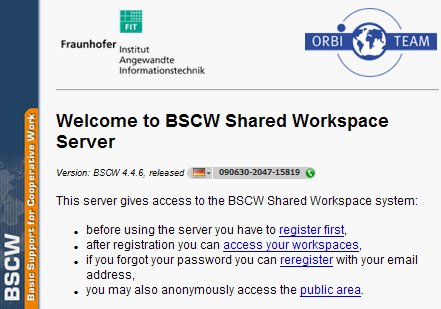
Una vía análoga para acceder al espacio personal es acudir a la dirección http://public.bscw.de/pub donde se muestra la página:
En ésta se puede hacer clic en el enlace access your workspaces (acceder a sus espacios de trabajo) para acudir al formulario de introducción de nombre de usuario y contraseña.
Demos un primer vistazo a la
página de inicio (o carpeta de inicio) para familiarizarnos con
algunos de sus elementos de cara a su uso posterior:
Este espacio personal, en el que el usuario se encuentra en cuanto accede a BSCW y sólo disponible para él, contendrá en el futuro todos los documentos, carpetas y otros objetos propios del usuario así como los espacios de trabajo compartido que él cree o a los que sea invitado por otros.
En el encabezado de la página encontramos
distintos elementos:
- La barra superior de menú:
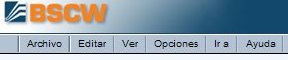
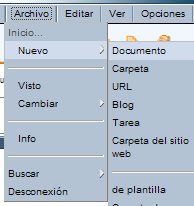
que contiene los menús necesarios para crear y manipular las carpetas y objetos contenidos en ellas. Por ejemplo, al hacer clic sobre Archivo se despliega un menú con varias opciones que, a su vez, pueden desplegar nuevo submenús:
Nota: Estos menús se usan como los de cualquier otro programa de aplicación de nuestro ordenador personal, pero recordemos que no estamos ejecutando un programa en nuestro propio ordenador, sino que estamos manejando un espacio que reside en la web (de hecho, en algún ordenador servidor situado en Internet) y que nos "comunicamos" con él mediante el navegador web.

que consisten en iconos que al ser pulsados realizan rápidamente acciones de uso frecuente, como creación de documentos, carpetas y foros, la solicitud de información sobre un objeto o el inicio de una búsqueda. Si se pasa el cursor sobre cada uno de los iconos se muestra una etiqueta que informa sobre la acción correspondiente, por ejemplo, el icono Añadir carpeta:
que crea una carpeta en la página de nuestro espacio donde nos encontremos en ese momento. Estos atajos evitan la tarea de desplazarse por los menús hasta hacer clic sobre la opción deseada (por ejemplo, el atajo Añadir carpeta es equivalente a realizar la secuencia de pulsaciones siguiente en la barra superior de menú: Archivo > Nuevo > Carpeta)

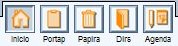
que al hacer clic sobre sus elementos proporciona acceso inmediato a objetos personales del usuario (no compartibles con otros usuarios), como su página de Inicio, su portapapeles, su papelera, su libreta de direcciones o su agenda.
Nota: Más adelante se verán este tipo de objetos personales. Por el momento es conveniente adelantar que BSCW tiene sus propios portapapeles y papelera, de modo que es bueno no confundirlos con los correspondientes de nuestro ordenador personal.

que mantiene al usuario informado de la posición que ocupa dentro de sus espacio personal.Nota: por el momento esta barra no parece tener mucha utilidad pero, cuando la estructura del espacio personal crece en complejidad y las carpetas y/o espacios de trabajo contienen muchas otras subcarpetas y objetos, resulta de gran ayuda. En el siguiente ejemplo la barra informa que el usuario se encuentra en la subcarpeta 4. Incidencia en el Aula, dentro de la carpeta Evaluación Modelo Formación, dentro del espacio de trabajo compartido CFIE Valladolid II (se reconoce que es un espacio compartido y no sólo una carpeta gracias al icono con "cabecitas" que lo acompaña), que se halla en la página de Inicio del usuario:

Además, si el usuario hace clic en alguno de los objetos de esta barra se dirige inmediatamente a la carpeta/espacio correspondiente, sin tener que navegar hacia arriba o hacia abajo en la estructura de carpetas/espacios.
En el cuerpo o lista de entradas de la
página de Inicio por el momento no hay objetos:
Sin embargo, a la derecha del cuerpo se observa el
icono
 .
Este se denomina menú de acción. Cuando se
hace clic en este icono se despliega un menú que ofrece opciones o acciones
que son específicas del objeto al que está asociado. Podemos decir que se
trata de un menú contextual para cada objeto: según el objeto de que se
trate presenta unas acciones posibles u otras:
.
Este se denomina menú de acción. Cuando se
hace clic en este icono se despliega un menú que ofrece opciones o acciones
que son específicas del objeto al que está asociado. Podemos decir que se
trata de un menú contextual para cada objeto: según el objeto de que se
trate presenta unas acciones posibles u otras:

BSCW genera y mantiene una gran cantidad de
información descriptiva acerca de sus objetos, ya sean carpetas, documentos,
usuarios, etc. Parte de esta información es generada y actualizada
automáticamente por BSCW pero otra puede ser editada y añadida por los
usuarios en función de su conveniencia y de los derechos que tenga sobre
dichos objetos. Cada objeto tiene asociada una página denominada
Página Info que muestra toda la información de
la que el sistema dispone para dicho objeto. Por ejemplo, en la página de
inicio, el icono
 ofrece acceso a la página info del espacio de inicio del usuario. Si se hace
clic en este icono se obtiene:
ofrece acceso a la página info del espacio de inicio del usuario. Si se hace
clic en este icono se obtiene:
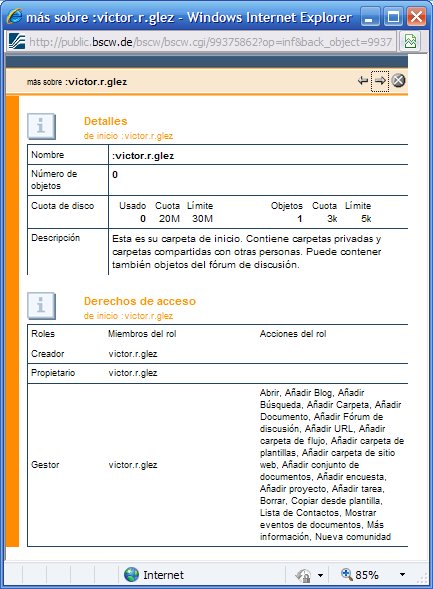
En esta página info se observa que el usuario victor.r.glez todavía no
tiene objetos en su espacio inicial, que no ha usado todavía espacio de
almacenamiento (0 bytes utilizados), que tiene asignada una cuota de espacio
máximo de 20 M (MBytes) en el sistema y que podría temporalmente contar con
un pico de espacio utilizado de 30 M, que en total tiene un objeto (el
propio espacio personal) y que tiene un límite de 3k objetos (es decir, 3000
objetos) con un pico temporal de hasta 5k objetos (5000). Informa de que
esta carpeta de inicio ha sido creada por el propio usuario (Creador:
victor.r.glez -cuando se ha registrado en el sistema-), que es su
Propietario y que, como Gestor de la misma, tiene derechos o permisos de
acceso para abrirla, añadir objetos, buscar, etc. (los derechos, permisos
o roles de los usuarios se tratarán en profundidad en el Tema 3.2 de la
siguiente unidad didáctica).
Nota: el espacio de almacenamiento gratuito proporcionado, en torno a 20-30 MBytes, no parece muy amplio. Sin embargo, en muchas de las aplicaciones resulta suficiente. Además, teniendo en cuenta que cada miembro de un espacio de trabajo compartido tiene esta cuota de almacenamiento, dicho espacio puede alojar un volumen total bastante superior.
Para finalizar, en la barra superior de menú del entorno personal se encuentra la opción Ayuda:
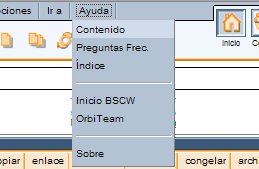
Si bien todo el entorno de usuario de BSCW se encuentra traducido a numeroso idiomas y, por supuesto, al español, desgraciadamente la documentación de ayuda en línea se encuentra únicamente en inglés y en alemán. No obstante, la práctica totalidad de la información necesaria para el trabajo con BSCW será aportada en los distintos temas de ésta y de la próxima unidad didáctica.
En el Tema 2.4 se comenzarán a crear y manipular las carpetas, los espacios de trabajo y los objetos contenidos en ellos. Pero antes, en el Tema 2.3 se realizarán algunas sencillas operaciones de preparación de la interfaz de usuario.
Fuentes
* Uso didáctico del entorno virtual de trabajo cooperativo BSCW. Experiencias de un proyecto europeo, Victor R. González et al., II Congreso regional de TIC en Centros Educativos, CFIE Valladolid II
* BSCW as a support system for distance teacher training, Víctor R. González, Alicia García de la Santa (CFIE Valladolid II), Gabriel Gorghiu, Laura M. Gorghiu (Automatics and Informatics Department, Valahia University Targoviste, Romania), m-ICTE2005 (3rd International Conference on Multimedia and Information & Communication Technologies in Education, Cáceres, Spain, Jun 2005)
* Guía básica de BSCW, a partir del servidor BSCW del CFIE Valladolid II
* Servidor público de BSCW (documentación varia en línea)