1.2
|
Imagen tomada de |

En el Tema 1.1 hemos visto que los buscadores automáticos saltan de una página a otra de la Web recogiendo la información contenida en las mismas y almacenándola en una gigantesca base de datos. Ésta contiene, entre otros datos, el título de la página, una descripción de su contenido, palabras clave y enlaces. En algunos casos puede incluir comentarios realizados por los responsables del buscador o una valoración subjetiva (votación) que hacen los usuarios que han accedido anteriormente al servidor. El usuario accede a la información que necesita rellenando en su navegador web un formulario que ejecuta un mecanismo de consulta sobre la base de datos. La forma más habitual de llevar a cabo esta consulta es formular en el mencionado formulario preguntas en lenguaje natural o especificar combinaciones de palabras clave (que como recordarás del tema anterior, son los términos de búsqueda relacionados con la información que deseamos localizar) Como resultado, el usuario recibe un listado con las referencias encontradas en la búsqueda.
Así pues, los motores cuentan con tres distintas colecciones de programas informáticos simples y potentes que cumplen los diferentes cometidos apuntados en el párrafo anterior:
- los programas que automáticamente recorren y exploran la red -robots o arañas-;
- los que construyen la base de datos con la información recopilada;
- los que utiliza el usuario para consultar dicha base de datos -motores- y recibir los resultados.
Una cuestión de gran importancia para los buscadores es el orden en que aparecen los resultados de las consultas, ya que los usuarios solo suelen leer las primeros. Puede haber algoritmos que sitúen en primer lugar las páginas web que mejor se adapten a las palabras introducidas. Pero, en otros casos, si los propietarios de los sitios web pagan (se les denomina entonces patrocinadores) a los propietarios de los motores de búsqueda por su servicio, los motores les dan a los primeros un valor añadido que les supone aparecer en las primeras páginas de resultados. Algunos motores se han visto obligados a esta forma de publicidad para poder seguir ofreciendo servicio a los usuarios generales de forma gratuita.
Algunos de los buscadores automáticos de uso gratuito son:
- AltaVista (www.altavista.com
 ,
es.altavista.com
,
es.altavista.com
 )
) - Altheweb (www.alltheweb.com
)
- Ask (www.ask.com
,
es.ask.com
)
- Biwe (www.biwe.com
)
- Excite (www.excite.com
,
www.excite.es
)
- Google (www.google.com
,
www.google.es
)
- Hotbot (www.hotbot.com
,
www.hotbot.es
)
- Infoseek (www.infoseek.com
,
go.com
)
- Lycos (www.lycos.com
,
www.lycos.es/busqueda
)
- Netscape (search.netscape.com
)
- Orange (busca.orange.es
)
- Ozú (buscar.ozu.es
)
- Terra (buscador.terra.es
)
- Windows Live Search -también: MSN search- (www.live.com
)
- Wisenut (www.wisenut.com
)
- Yahoo! Search (search.yahoo.com
,
es.search.yahoo.com
)
Cada sistema tiene su propia forma de realizar las búsquedas, aunque todas son muy similares. Por ello, nos centraremos ahora en uno de ellos, el buscador más popular a día de hoy: Google (pronúnciese como "gúguel"). Éste ha obtenido gran cantidad de premios en los últimos años: servicio de búsqueda gratuito más destacado, mejor diseño y mejor servicio de búsqueda de imágenes, mejor sistema de búsqueda de noticias, etc. y ya se halla integrado en casi todos los navegadores web como buscador predeterminado. Comprendidos los mecanismos básicos de aprovechamiento de éste, el uso de los demás no supone mayor dificultad. Por otra parte, podemos acudir a la página de ayuda de cada uno de ellos para entender sus propias peculiaridades.
1. El buscador Google
Poco se imaginaban los jóvenes Sergey Brin y Larry Page cuando se conocieron en la primavera de 1995 (con 23 y 24 años, respectivamente), lo que su trabajo iba a suponer pocos años después. Pronto comenzaron a crear juntos un algoritmo de búsqueda de datos que acabaría siendo el corazón de Google. En septiembre de 1998 Google aparece en Internet y un lustro después se convierte en el buscador más popular. Ahora dirige más de la mitad del tráfico de la Red y es también una de las marcas más conocidas del planeta.
La interfaz de Google
Externamente Google es poco más que una página web en blanco con un campo donde se puede escribir. Pero si se introduce en él una palabra, habitualmente devuelve resultados relacionados con ella en menos de medio segundo tras buscar entre las más de 8.000 millones de páginas (y 1.200 millones de imágenes) indexadas por su robot (Googlebot).
La página principal de este buscador se encuentra en la dirección www.google.com. Naturalmente, en nuestro país utilizamos navegadores web en español, de forma que al conectar con dicha dirección el sistema nos redirige automáticamente a www.google.es, donde encontramos la página del buscador en español.
Cuando accedes a la página principal de este buscador obtienes una pantalla bastante
limpia:
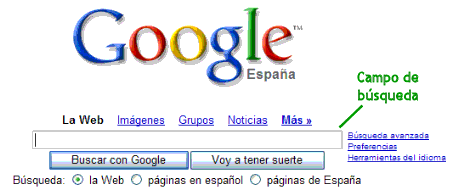
Contiene esencialmente el campo de búsqueda, el cuadro en blanco donde podemos introducir las palabras clave o criterios de búsqueda de nuestra consulta, y enlaces a otros servicios: el buscador de Imágenes (images.google.es), el de Grupos de usuarios (groups.google.es), el de Noticias (news.google.es) y algunos otros Más.
Si accedes a la página principal de Altavista (www.altavista.com),
otro de los buscadores antes mencionados, podrás comprobar la gran similitud
que existe con la ya vista de Google:
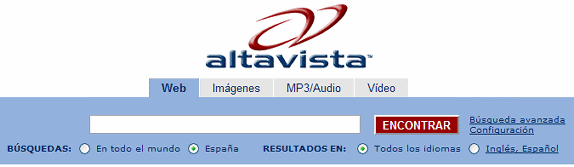
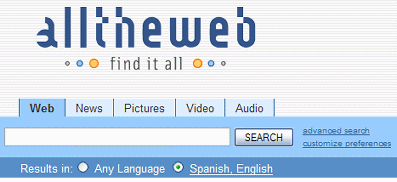
y el mismo comentario es aplicable a Alltheweb (www.alltheweb.com),
aunque en éste buscador la pantalla se presenta sólo en inglés, si bien se
pueden realizar búsquedas de términos en español:
Opcionalmente,
puedes leer ahora algunas
curiosidades sobre Google y sobre su forma de buscar páginas
Las páginas de resultados
Realizar búsquedas con Google es bastante fácil. Sin saber a priori nada más, basta con introducir
uno o varios términos en el campo de búsqueda y pulsar la tecla Intro o hacer clic en el botón Buscar con Google. En respuesta a la consulta, Google muestra
la página de resultados: en esencia, una lista de enlaces a páginas web
(vínculos, entradas subrayadas) relacionadas
con los términos de búsqueda y ordenadas según su importancia, por lo que la
primera entrada será la más relevante. Si haces clic en una de estas
entradas subrayadas, accederás a la página web asociada. Sin embargo,
la página de resultados también suele contener bastante información más. A continuación estudiamos
todos los elementos de la página de resultados obtenida al introducir legislación en educación en el campo de búsqueda:
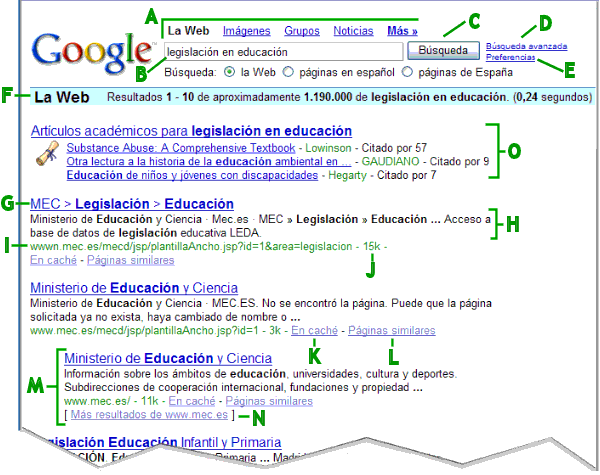
- Vínculos superiores: enlaces a los diferentes
servicios de búsqueda que proporciona Google. Puedes realizar búsquedas en páginas
de la Web (que es la opción predeterminada, "La Web"),
pero también buscar "Imágenes", "Noticias" o dar un vistazo a otros
productos de Google haciendo clic en el vínculo "Más".
- Campo de búsqueda: como ya sabemos, para efectuar una consulta basta introducir
en este cuadro algunos términos descriptivos (palabras clave) y pulsar
"Intro" o hacer clic en el botón "Búsqueda".
- Búsqueda: haz clic en este botón para comenzar
una nueva consulta pero, si lo prefieres, puedes pulsar "Intro".
Debajo de éste figuran opciones para definir el ámbito de la búsqueda: a)
"La Web", b) "páginas en español" y c) "páginas de España". Si tenemos
seleccionada la primera (el caso predeterminado) la búsqueda se extiende a
todas las páginas web en cualquier idioma. En el segundo caso sólo se
busca entre las páginas en español y, en el último, sólo en las páginas
alojadas en servidores situados en España.
- Vínculo Búsqueda avanzada: conduce a una página con opciones
para realizar búsquedas más precisas. Estudiaremos con detalle las búsquedas
avanzadas en el Tema 1.3.
- Preferencias. Este vínculo conduce a una página que permite
definir varias opciones de búsqueda, entre ellas, el idioma, el número de
resultados por página y el filtro SafeSearch, que elimina de los
resultados de la búsqueda las
páginas con "contenido para adultos".
- Barra de estadísticas: indica el número total de resultados
obtenidos, así como el tiempo
de respuesta del motor (el que ha necesitado para completar la búsqueda). Como puedes
observar, la búsqueda que hemos realizado ha arrojado más de 1 millón de
resultados. Esto nos da una idea de la potencia del sistema pero, también,
que será necesario utilizar algún mecanismo de refinamiento de la búsqueda
si no queremos tener que revisar una cantidad enorme de resultados (aunque
sabemos que sólo los que aparecen en los primeros lugares son los más
relevantes). Aquí es donde entrará en juego la búsqueda avanzada
mencionada en el punto D.
La barra de estadísticas presenta también el número parcial de resultados que se muestran en la página actual; como ves en la barra del ejemplo, de forma predeterminada, los resultados se muestran de 10 en 10. En el pie de página encontrarás unas entradas como las siguientes:

Pulsando estos enlaces podrás moverte fácilmente entre las diferentes páginas de resultados y saber en qué página te encuentras.
- Título de la página encontrada: la primera línea de cualquier
entrada de los resultados corresponde al título de la página web
encontrada. Si aparece una dirección web (URL) en lugar del título, significa que la
página no tiene título o que Google todavía no ha indexado el contenido
por completo (no ha finalizado de explorarlo y organizarlo).
- Fragmento de texto: una descripción o un párrafo de texto
de la página encontrada, que contiene los términos de la búsqueda
resaltados en negrita.
- Dirección de la página encontrada: se trata de la dirección URL de la
página web de resultados.
- Tamaño: la cifra corresponde al tamaño del contenido de texto
de la página web en cuestión, y permite saber la rapidez con la que se
cargará. No se mostrará en los sitios que Google no haya indexado
(explorado y clasificado) por
completo.
- En caché: este vínculo muestra el contenido que tenía la página
web en la última indexación que Google hizo de
la misma. Se trata de la instantánea de la página que las "arañas" toman
cuando exploran la Web de forma automática. Si, por algún motivo, no se
puede consultar la página tal como se halla en el momento actual, se puede
consultar la versión en caché y obtener la información que se necesita (en
términos informáticos caché hace referencia a un espacio de memoria que se
reserva temporalmente para algún propósito)
- Páginas similares: al hacer clic en este vínculo de un determinado resultado, Google buscará
automáticamente páginas relacionadas con el mismo.
- Resultado sangrado: cuando Google encuentra varios resultados
en el mismo sitio web, coloca la página más relevante en primer lugar y
sangra las demás debajo.
- Más resultados de...: si un mismo sitio ofrece más de dos resultados,
se puede acceder a ellos haciendo clic en este vínculo.
- Resultados Onebox: el sistema de búsqueda puede obtener varias
fuentes de información especializada relacionadas con la búsqueda
realizada. Las que resultan más relevantes se colocan justo antes del
primer resultado de la búsqueda precedidas por un icono que las
identifica: artículos académicos
 ,
noticias
,
noticias
 ,
etc.
,
etc.
Resultados patrocinados
A veces, a la derecha de la página de resultados y separados del resto por una recta vertical (en el caso de Google), o en los primeros lugares de la lista de resultados (en el caso de Altavista), aparecen los denominados resultados patrocinados. Se trata de las direcciones de los sitios que pagan por aparecer en una posición importante en los resultados de búsquedas de términos relevantes para su negocio.
2. Aspectos básicos de la búsqueda en Google
A continuación te hacemos notar algunos de los aspectos que es
indispensable tener en cuenta cuando realizas búsquedas en el motor de
Google.
Elección de los términos adecuados
La elección de las palabras clave adecuadas es fundamental a la hora de buscar información. Comienza por utilizar los términos más evidentes. Por ejemplo, si quieres información general sobre educación, escribe educación en el campo de búsqueda. No obstante, es aconsejable utilizar varios términos para definir mejor los resultados. Supón que necesitas información sobre la Inspección educativa en Madrid. Resulta intuitivamente evidente que es preferible utilizar "inspección educativa Madrid" en lugar de escribir sólo inspección o sólo inspección Madrid.
Además, cabe recordar que los términos de búsqueda deben ser suficientemente específicos. Es preferible utilizar resolución convivencia educación que legislación convivencia educación si estás buscando concretamente alguna resolución legislativa relacionada con el tema de la convivencia educativa. Elige los términos de la búsqueda con detenimiento; Google te ofrecerá resultados basados en ellos, de modo que procesos evaluación centros educativos seguramente proporcionará mejores resultados que sólo evaluación centros educativos.
Una forma rápida de buscar es simplemente plantear la búsqueda en lenguaje natural. Es decir, si queremos buscar información sobre los procesos de evaluación de los centros educativos, en la mayoría de los buscadores podemos simplemente escribir:
procesos de
evaluación de los centros educativos
Búsquedas parciales
Con la intención de proporcionar los resultados más exactos, Google no
usa búsquedas parciales y no realiza búsquedas con comodines
(es decir, símbolos como * que se interpretan como cualquier carácter o grupo de
caracteres). En otras palabras, Google busca exactamente los términos que
escribes en el campo de búsqueda. Buscar educ o educ* no
devolverá documentos que contengan "educación" o "educativo",
sino que ignorará * y localizará documentos con el término exacto educ. Si tienes dudas
al buscar,
prueba varias formas distintas de un término: educación y
educativo,
por ejemplo.
Exclusión automática de términos superfluos
Google omite palabras y caracteres usuales, como "el/la/los/las/dónde/cómo",
o también "http" y ".com," así como algunos dígitos y letras, porque tienden a ralentizar la
búsqueda sin mejorar significativamente los resultados. Google a veces indica
si alguna palabra ha sido excluida de la búsqueda en la información detallada
que aparece en la página de resultados, debajo del cuadro de búsqueda.
Conjunción automática de términos en las consultas
De forma predeterminada, Google sólo muestra las páginas que
incluyen todos los términos de la búsqueda especificados en el campo
de búsqueda, por lo que no es necesario escribir ningún símbolo u operador
de concatenación entre ellos: basta con separarlos por un espacio en blanco. Así pues, como ya se apuntaba en el apartado anterior, para acotar más una
búsqueda basta con incluir más términos. Por otro lado, cabe destacar
que
el orden en el que se escriben los términos afecta a los resultados.
Uso de mayúsculas/minúsculas, tildes y signos de puntuación
Las búsquedas en Google NO distinguen entre mayúsculas y minúsculas. Todas las letras, independientemente de cómo se escriban, se consideran minúsculas. Por ejemplo, las consultas miguel de cervantes, Miguel de Cervantes y mIgUeL dE cErVaNtEs ofrecerán los mismos resultados.
El uso de tildes (diéresis y eñe) INFLUYE POCO en las
búsquedas. Normalmente, si incluyes una tilde en una palabra de la
consulta, sólo se buscarán coincidencias que incluyan dicha tilde. Si no
incluyes tildes, se buscarán coincidencias en palabras con y sin acentos.
Esto significa que se pueden buscar palabras en francés, alemán o español
incluso si estás en el extranjero utilizando un teclado que sea
exclusivamente en inglés.
Por ejemplo, si buscas
sobredotación verás que el número total de resultados obtenidos es el
mismo que si buscas sobredotacion. Sin embargo, elegir uno u otro término sí
influye en la ordenación de los resultados. Pero si buscas ahora
inspección educativa e inspeccion educativa verás que el número
total tampoco es ya el mismo en ambos casos si bien, grosso modo, es muy
similar.
Las palabras con signos de puntuación entre ellas se suelen
tratar como si fueran términos aislados. Todos los signos de puntuación
reciben el mismo tratamiento. Por ejemplo: inspección.educativa/Valladolid
brinda los mismos resultados que inspección educativa Valladolid.
Búsquedas literales
Es posible que, en ocasiones, sólo quieras obtener aquellos resultados que contengan una frase determinada. En estos casos, escribe la frase entre comillas y Google encontrará los sitios en los que las palabras aparecen seguidas, tal como las has escrito.
Este tipo de búsquedas son especialmente útiles para buscar nombres
propios ("Miguel de Cervantes"), frases célebres ("Ser o no ser:
esa es la cuestión") o artículos basados en su título literal ("Don
Quijote de la Mancha").
"Voy a tener suerte"
Una alternativa de búsqueda tras introducir las palabras clave es hacer
clic en el botón Voy a tener suerte, que has podido observar antes en
La interfaz de Google, pero del que no
habíamos hablado hasta ahora. Éste conduce al sitio web más relevante que se
ha encontrado al buscar. La página de resultados no aparecerá, pero, si lo
hiciera, el sitio elegido por la función "Voy a tener suerte" sería el
primero de la lista. Supongamos que buscas la página principal del
Ayuntamiento de Valladolid. Tan sólo deberás escribir Valladolid en
el campo de búsqueda y hacer clic en "Voy a tener suerte" en lugar de hacer
clic en el botón "Buscar con Google". Google te conducirá directamente a www.ava.es.
Búsqueda de imágenes
Al igual que Google recopila e indexa la información de millones de páginas de la red, lo hace también con los archivos de imagen. Para ello analiza el texto de la página en la que se sitúa una imagen, la imagen en sí y muchos otros factores, para determinar a qué se refiere dicha imagen. También usa varios algoritmos para eliminar duplicados y asegurar que las imágenes de mayor calidad sean presentadas primero en los resultados.
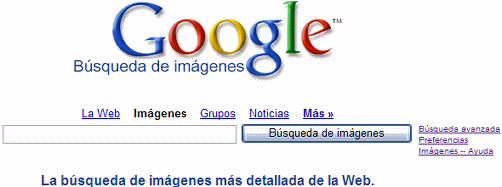
Para usar la búsqueda de imágenes no hay más que ir a la página
images.google.com
o images.google.es (bien directamente, bien pulsando en el vínculo
Imágenes de la página
principal
www.google.es, como hemos
visto antes), escribir después una consulta con los términos que necesitemos en el campo de búsqueda y hacer
clic en el botón de Búsqueda de imágenes.
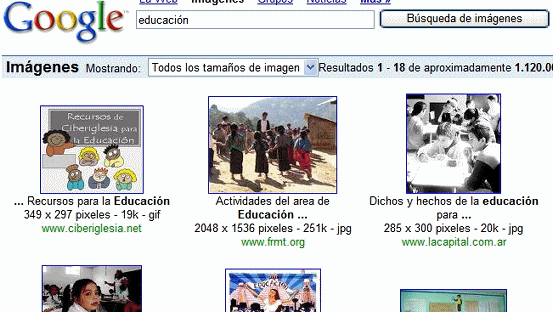
Los aspectos a tener en cuenta para realizar una consulta de imágenes son
los mismos que los mencionados anteriormente. Las páginas de resultados que
se obtienen consisten en un mosaico de imágenes de reducido tamaño que no
son más que una muestra de las verdaderas imágenes encontradas. Al hacer
clic en cada pequeña imagen se obtiene una versión más grande de la misma,
así como la página web original donde está ubicada.
Las imágenes identificadas por el servicio de búsqueda de imágenes pueden
estar protegidas por derechos de autor. La posibilidad de localizarlas en la red no
significa que podamos utilizarlas libremente. Así pues, si quieres usar
alguna de las imágenes localizadas es aconsejable contactar con el sitio de
origen para obtener los permisos necesarios o, al menos, citar su
procedencia si las utilizas en algún documento no privado.
Fuentes
Wikipedia, la enciclopedia libre
Encontrar información en el World Wide Web, Serrano Cinca C., Sistemas Informativos Contables
Buscar en Internet, Antonio Vicent
Centro de asistencia de Google
Google: Rey y Tirano, Tecnología en www.20minutos.es
Palabras para manejar Google, Nuevas tecnologías en www.consumer.es